פנים ששווה להסתכל עליהן מקרוב
שחזור פרטי פנים בפורטרטים מטושטשים, תוך שמירה על אופיה של תמונת המקור כבסיס.
שחזור פנים, שיפור החדות והגדלת התמונה פי 2. העלאה אחת פשוטה לתוצאה חדה וברורה בהרבה.
תמונה טובה יותר מתחילה בזו שכבר יש לך.
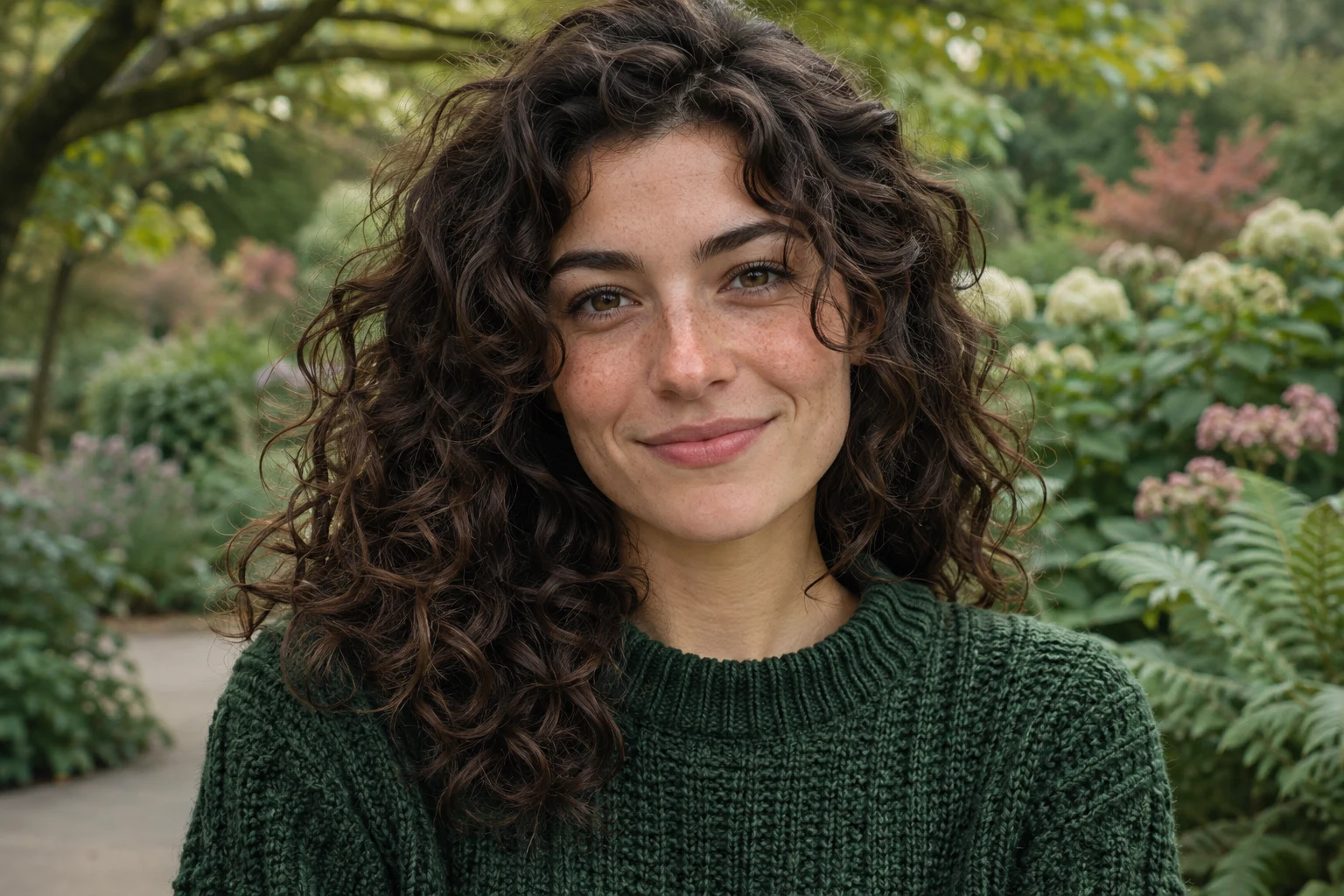 לפניאחרי השיפור
החזירו תמונות מטושטשות או רכות לתוך תהליך העבודה היצירתי שלכם, בעזרת שיפור ממוקד המותאם במיוחד לפנים ולסביבה שמסביבם.
שחזור פרטי פנים בפורטרטים מטושטשים, תוך שמירה על אופיה של תמונת המקור כבסיס.
הגדלה פי 2 ושיפור הרקע לקבלת תמונה גדולה ואיכותית יותר, שקל בהרבה לעבוד איתה.
רענון של תמונות באיכות נמוכה לפני שילובן בקולאז', בפוסט ברשתות החברתיות או בפרויקטים אישיים.
מעלים קובץ JPG / PNG / WebP / BMP / TIFF / GIF, או מדביקים קישור ישיר לתמונה.
מתחילים את העיבוד בעלות של קרדיט אחד. התוצאה תוצג ישירות כאן.
בוחנים את התמונה המוכנה ומורידים אותה ישירות לפרויקט הבא שלך.
הכלי משתמש בבינה מלאכותית (AI) כדי לשחזר פנים, לשפר את הרקע ולהגדיל את התמונה פי 2 (Upscale). הוא עובד ישירות על בסיס תמונת המקור שלך ואינו מצריך הנחיה טקסטואלית (Prompt).
כל שיפור תמונה עולה קרדיט אחד. יש להתחבר למערכת כדי להשתמש בכלי ולראות את יתרת הקרדיטים שלך לפני שמתחילים.
ניתן להעלות תמונה אחת מסוג JPG / PNG / WebP / BMP / TIFF / GIF בגודל של עד 10 MB. אפשר גם להדביק קישור ישיר וציבורי לתמונה. עבור פורטרטים, מומלץ להשתמש בתמונת מקור שבה הפנים גלויות וברורות.
ה-AI עשוי לשחזר ולבנות מחדש פרטים, במיוחד בפנים מטושטשות מאוד. התוצאות משתנות בהתאם לאיכות תמונת המקור. מומלץ תמיד לבדוק את התוצאה; השיפור אינו מחזיר פרטים מדויקים ועובדתיים שחסרים לחלוטין במקור.
כן, לשם כך יש להשתמש בכלי הייעודי 'מסיר הרקע' כדי ליצור חיתוך שקוף. ניתן להוריד את התמונה המשופרת מכאן ולאחר מכן להעלות אותה לשם.
מתחילים עם תמונה שכבר יש לך, ומגלים כמה הבדל קצת יותר חדות יכולה לעשות.
צריכים רקע שקוף ונקי? נסו את מסיר הרקע